Showing posts with label Computer Tips. Show all posts

Tuesday, July 7, 2015

วิธี โหลดคลิปวิดีโอ จาก Facebook โดยไม่ต้องใช้โปรแกรม

ปัจจุบัน เริ่มมีผู้คนสนใจนำวิดีโอมาลงใน Facebook กันมากขึ้น จำนวนใกล้จะไล่ตาม Youtube ทันอยู่แล้ว และที่กำลังจะมาคือ Facebook กำลังจะเปิดให้ผู้ลงวิดีโอสามารถหารายได้จากโฆษณา เช่นเดียวกับ Youtube ที่หารายได้ด้วย Adsense แต่ยังไม่ได้ออกมาอย่างเป็นทางการนะครับ


โหลดคลิปวิดีโอ จาก Facebook โดยไม่ต้องใช้โปรแกรมช่วยต้องทำอย่างไร ?

1.) อย่างแรก ล็อคอินเข้าบัญชี Facebook ของคุณ 

2.) หาคลิปวิดีโอที่เราต้องการจะโหลด จากใน New Feeds ของคุณ หรือเข้าไปที่ Pages นั้น เลือกแถบวิดีโอ ละเลือกคลิปที่คุณต้องการจะโหลด แล้วกดเล่นเลยครับ

วิธีโหลดคลิปวิดีโอ จากเฟซบุ๊ค โดยไม่ต้องใช้โปรแกรม

3) หลังจากเข้ามาแล้ว สังเกตที่ Url ครับ จากตัวอย่าง ก็จะเป็น 
https://www.facebook.com/BankmodifyFanPage/videos
/vb.1574898019390035/1648776062002230/?type=2&theater

เราจะสนใจตัวเลข ตัวเลขที่อยู่ในบล็อคที่ 2 ก็คือเลข 1648776062002230   ตัวเลขในช่องนี้จะเป็น Video ID ของ Facebook นั่นเอง ให้เราก๊อปปี้ตัวเลขนั้นมา

Note: ของคลิปอื่นจะเป็นตัวเลขอื่นแตกต่างกันไป

4.) จากนั้น เปิดหน้าเว็ปไซต์ เข้าไปที่ https://x.facebook.com/video/video.php?v="Video ID" 
จากนั้นนำตัวเลข Video ID ที่ก๊อปปี้มานั้น ไปใส่แทนที่เลย 
ตัวอย่างจะได้  https://x.facebook.com/video/video.php?v=1648776062002230  

แล้วกด Enter ไปครับ

วิธีโหลดคลิปวิดีโอ จากเฟซบุ๊ค (Facebook) โดยไม่ต้องใช้โปรแกรม


5) หลังจาก Enter จากเข้ามาที่หน้าเล่นวิดัโอ Background สีดำๆแบบนี้ ให้เราคลิกขวาที่ คลิปวิดีโอ แล้วกด บันทึกวิดีโอ ได้เลยครับ

Sunday, June 28, 2015

บล็อคโฆษณา จาก Youtube และเว็ปไซต์ ด้วย Adblock Plus

วันนี้เราจะมาแนะนำ Extension หรือส่วนขยายของ Google Chrome ที่ชื่อว่า Adblock Plus(ABP)

ซึ่งตัว Adblock Plus นั้นจะบล็อคโฆษณาให้เรา ทั้งใน Youtube ที่ดูโฆษณา และโฆษณาบนเว็ปไซต์ รวมถึงโฆษณาป็อปอัพต่างๆ

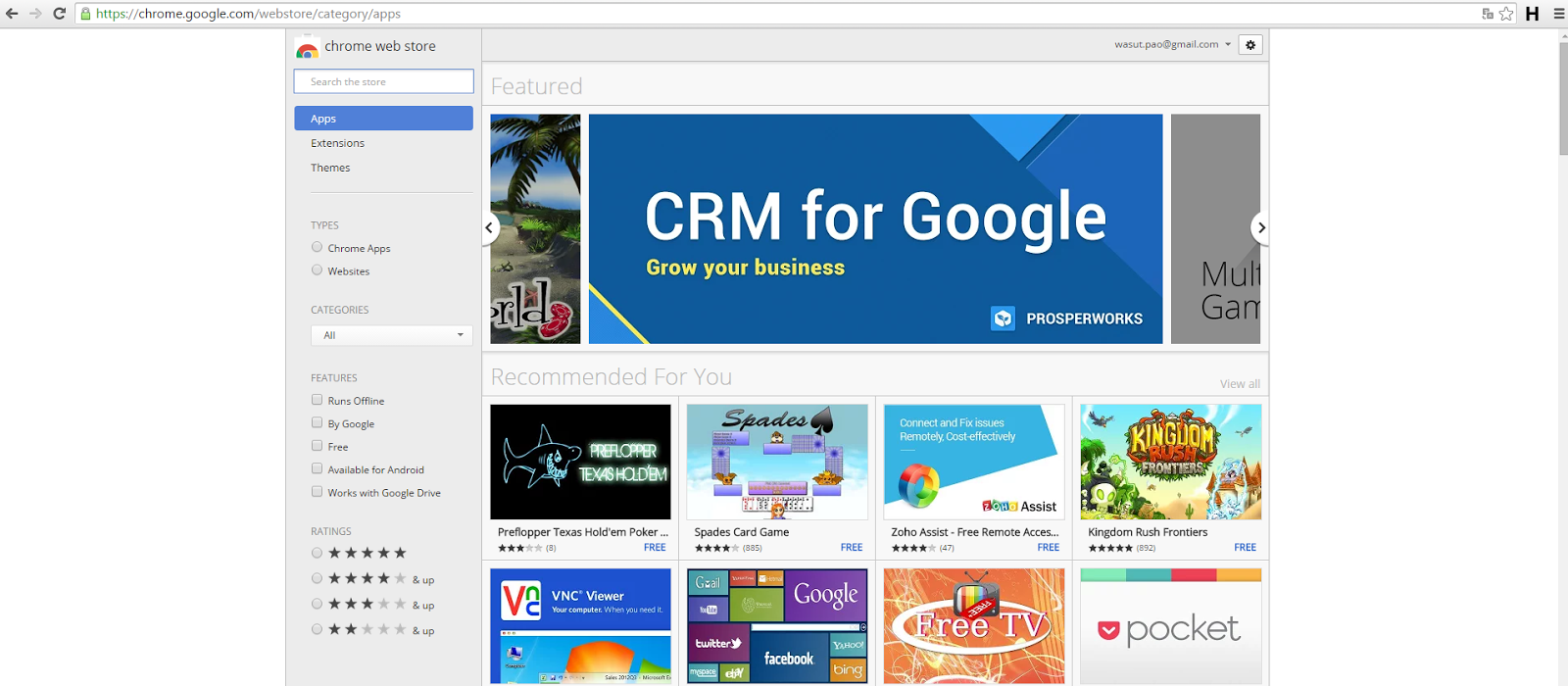
ตัวส่วนขยายตัวนี้สามารถเข้าไปโหลดได้ที่ Google Chrome Webstore

หลังจากเข้ามาเราจะเข้ามาอยู่ในหน้านี้ ซึ่งจะมีส่วนขยาย และแอปพลิเคชั่นต่างๆให้เราเลือกใช้ 

บล็อคโฆษณา Youtube ด้วย Adblock Plus (ABP)

แต่วันนี้เราจะมาแนะนำตัว Adblock Plus(ABP) ครับ ก็พิมพ์ในช่อง Search ไปเลยว่า ABP หรือพิมพ์ Adblock Plus เต็มๆก็ได้


บล็อคโฆษณา Youtube ด้วย Adblock Plus (ABP)


จากนั้นกด Add to Chrome ก็จะขึ้นป็อปอัพขึ้นมา ก็ให้กดเพิ่ม และรอจนมันติดตั้งเสร็จ

ติดตั้ง Adblock Plus (ABP) เพื่อบล็อคโฆษณา Youtube และเว็ปไซต์


หลังจากรอจนติดตั้งเสร็จสมบูรณ์ ก็จะแสดงหน้านี้ขึ้น 

ติดตั้ง Adblock Plus (ABP) เพื่อบล็อคโฆษณา Youtube และเว็ปไซต์


หลังจากติดตั้งเสร็จแล้วก็จะไม่มีโฆษณามาหลบกวนใจเราอีก


Friday, June 26, 2015

ดูเว็บไซต์นั้นว่า ใช้ Framework,Web server อะไร ใช้ CMS ไหม ด้วย BuiltWith

บางทีเราเข้าไปเจอเว็บไซต์สวยๆ เราก็อาจจะรู้ว่าเว็บไซต์นั้นเขียนด้วยภาษาอะไรบ้าง ใช้ Framework อะไรในการเขียน ใช้ Web server อะไร แล้วใช้ CMS(Content Management Systems) ไหม ถ้าใช้ ใช้ของอะไร ใช่ Wordpress ไหม อาจจะเป็นคำถามที่หลายคนสงสัย

ซึ่งวันนี้จะมาแนะนำวิธีการหาคำตอบนั้นด้วย BuiltWith.com

วิธีเช็คว่า เว็บไซต์ นั้นสร้างจากอะไร เครื่องมืออะไร


จากนั้นพิมพ์ Domain name ของเว็บไซต์ที่เราต้องการจะดูนั้นลงไป แล้วกด Lookup

ตัวอย่าง ผมลองดูของเว็บไซต์ Dek-d.com

วิธีดูว่าเว็บไซต์นั้น เขียนด้วยอะไร ใช้เซอเวอร์อะไร


ก็จะมีข้อมูลบอกตามรูป ว่า

Web Server ที่ใช้คือ Apache

Frameworks ที่ใช้ คือ PHP นั่นเอง ถ้าใช้ CMS ก็จะมีบอกว่า CMS ของอะไรด้วย ว่าเป็น Wordpress , Drupal หรืออื่นๆ

Advertising คือติดโฆษณาของที่ไหน บางเว็ปไซต์ก็อาจจะโฆษณาของเจ้าอื่นเช่น Google Adsense

ดู Website นั้นว่าเขียนจากอะไร เซอเวอร์อะไร ด้วย BuiltWith

ยังมีข้อมูลเพิ่มเติมเช่น

ใช้ JavaScript Libraries อะไรบ้าง

Audio/Video Media นั้นใช้ของที่ไหน

และข้อมูลอื่นๆอีก ลองไปใช้กันดูนะครับ

Tuesday, June 23, 2015

วิธี ดาวน์โหลดคลิปวิดีโอจาก Youtube ง่ายๆไม่ต้องดาวน์โหลดโปรแกรมเพิ่มเติม

วันนี้จะมาแนะนำวิธี Download  วิดีโอ จาก Youtube โดยไม่ต้องดาวน์โหลดโปรแกรมเพิ่มเติม สามารถดาวน์โหลดออนไลน์ได้ง่ายๆ

อย่างแรกเลย ให้เราหาคลิปที่เราจะดาวน์โหลด จาก Youtube ก่อน แล้วเข้าไปหน้าที่เล่นคลิปวิดีโอนั้นๆ

จากตัวอย่างจะขอโหลดคลิปเพลงคู่ชีวิต ของ Cocktail นะครับ ก็ Search แล้วเข้าไปหน้าที่เล่นคลิปวิดีโอเพลงคู่ชีวิต ดังรูป

วิธีโหลด คลิปวิดีโอจาก Youtube ออนไลน์ ไม่ต้องใช้โปรแกรม


หลังจากเข้ามาหน้าคลิปที่ต้องการจะโหลดแล้ว ให้พิมพ์  ss เพิ่มไปใน url ของเรา

จากตัวอย่างคือ https://www.youtube.com/watch?v=3mYVyVY-lU4

ก็ให้เพิ่ม ss ไปหน้า Youtube ครับ ก็จะเป็น https://www.ssyoutube.com/watch?v=3mYVyVY-lU4 จากนั้นกด Enter ไปครับ

วิธีโหลด คลิปวิดีโอจาก Youtube ออนไลน์ ไม่ต้องใช้โปรแกรม


เราจะ Redirect มาที่เว็ปนี้ ดังรูปครับ แล้วจะเห็นคลิปของเราอยู่ พร้อมปุ่มดาวโหลด ก็กด Download ได้เลย


Sunday, June 21, 2015

วิธีตั้งเวลาปิดคอมพิวเตอร์ โดยไม่ต้องใช้โปรแกรม

วันนี้เราจะมาแนะนำวิธีการปิดคอมพิวเตอร์ โดยไม่ต้องใช้โปรแกรมกันนะครับ

วิธีนี้ใช้ได้ใน Windows ครับ ไม่ว่าจะ Windows 7 , Windows 8 หรือ Windows XP ก็ทำได้ครับ

อย่างแรก เข้าไปที่ cmd หรือตัว Command Prompt นั่นเองครับ ถ้าใช้ Window 8 ให้ Search หาเอาเลย

ตั้งเวลาปิดคอมพิวเตอร์ ด้วย cmd


ถ้าเป็น Windows 7 หรือ Windows XP ให้ กดที่ Start>Run จาก นั้นพิมพ์ cmd แล้วกด Ok 

หรือเข้าไปที่ Start >  Accessories > Command Prompt ก็ได้ครับ

ใช้ cmd ตั้งเวลาปิดคอมพิวเตอร์ โดยไม่ต้องใช้โปรแกรมใดๆ

จากนั้นเราจะได้หน้า Command Prompt ขึ้นมา หน้าตาแบบนี้
Command Prompt ตั้งเวลาปิด Computer

ต่อไปให้เราพิมพ์คำสั่ง shutdown -s -t  และตามด้วยเวลาที่เราต้องการจะตั้ง เป็นหน่วยวินาทีครับ

เช่น จะตั้งเวลาปิด 30 นาที ก็ใช้ shutdown -s -t 1800 นั่นเอง เราก็พิมพ์ไปเลยครับ

คำสั่ง shutdown คอมพิวเตอร์ แบบตั้งเวลาปิด

หลังจากพิมพ์ไปแล้ว จะมีกรอบเล็กๆ ขึ้นที่แถบด้านล่างครับ บอกว่าเราจะ Shutdown ในอีกกี่นาที ตามเวลาที่เราตั้งไว้นั่นแหละครับ ตามรูปเลย

ตั้งเวลาปิดคอมพิวเตอร์ของ Windows 7 , 8 ,XP

เสร็จแล้วครับ การตั้งเวลาปิดคอมพิวเตอร์ ไม่ต้องใช้โปรแกรมใดๆเลย

Note : ส่วนถ้าใครตั้งผิด สามารถยกเลิกได้ โดยใช้คำสั่ง shutdown -a ครับ

ยกเลิกการตั้งเวลาปิดคอมพิวเตอร์ ด้วย shutdown -a

หลังจากยกเลิก ด้วยคำสั่ง shutdown -a ก็จะขึ้นแถบบอกแบบนี้ครับว่า Logoff is cancelled